Eski iPad'inizi hızlandırmanın 5 yolu
Eski iPad'iniz uygulamaları geç açıyor, oyunlarda takılıyor veya yazı yazarken gecikiyor mu? Yeni bir tablet almadan önce depolama alanını boşaltmak, görsel efektleri azaltmak ve arka plan yenilemeyi sınırlandırmak gibi beş yöntemi deneyebilirsiniz. Pil değişimi de seçenekler arasında.

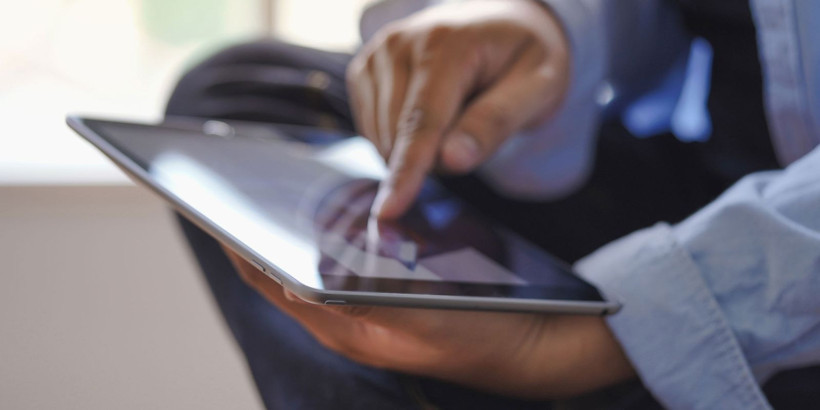
Eski bir iPad'in yavaşlaması, mutlaka yeni bir tablet satın almanız gerektiği anlamına gelmiyor. Yıllardır kullanılan bir iPad bile birkaç ayar değişikliğiyle daha akıcı çalışabilir. Özellikle internette gezinmek, kitap okumak, sosyal medyayı kullanmak ve basit oyunlar oynamak için tercih edilen modelleri, doğru bakımla uzun süre kullanabilirsiniz.
Bellek fiyatlarının yükseldiği ve yeni iPad modellerinin giderek pahalılaştığı bir dönemde mevcut cihazı kullanmaya devam etmek ekonomik açıdan da mantıklı bir seçenek. Üstelik performans sorunlarını gidermek için her zaman teknik servise gitmek şart değil. Kullanılmayan uygulamaları kaldırmak, bazı görsel efektleri kapatmak veya arka plandaki işlemleri sınırlandırmak bile fark yaratabilir.
Bu değişiklikler yeterli olmazsa fabrika ayarlarına dönmek ya da pili değiştirmek gibi daha kapsamlı çözümler de var. Peki eski bir iPad'i hızlandırmak için hangi adımları izlemelisiniz?

Kullanmadığınız uygulamaları kaldırarak depolama alanını boşaltın
iPad'inizde 32 GB, 64 GB veya 128 GB depolama alanı bulunması önemli değil. Kullanılabilir alanın neredeyse tamamen dolması, cihazın genel performansını olumsuz etkileyebilir.
Bunun nedeni, iPadOS'un düzgün çalışabilmek için boş depolama alanına ihtiyaç duyması. Flash bellek, okuma ve yazma işlemlerini yönetirken kullanılabilir bloklardan yararlanıyor. Ayrıca bazı iPad modellerinde fiziksel RAM yetersiz kaldığında depolama alanının bir bölümü sanal bellek olarak kullanılabiliyor.
Depolama alanı tamamen dolduğunda sistemin geçici dosyalar oluşturması, verileri önbelleğe alması ve bellek işlemlerini yönetmesi zorlaşabilir. Sonuç olarak uygulamalar daha geç açılabilir veya farklı uygulamalar arasında geçiş yaparken takılmalar yaşanabilir.
Bu sorunu azaltmanın en kolay yolu, artık kullanmadığınız uygulamaları kaldırmak. İzlemek için indirdiğiniz ancak sonradan unuttuğunuz film ve dizileri silmek ya da büyük dosyaları gözden geçirmek de birkaç gigabaytlık alan kazandırabilir.
Depolama kullanımını kontrol etmek için Ayarlar > Genel > iPad Saklama Alanı bölümünü açın. Burada hangi uygulamanın ne kadar yer kapladığını görebilir ve sistemin sunduğu depolama önerilerini inceleyebilirsiniz.
Toplam depolama kapasitesinin yaklaşık yüzde 10-15'ini boş bırakmak, özellikle alan sıkıntısı yaşayan cihazlarda performansı iyileştirebilir. Uygulamaların açılış süresi kısalabilir, çoklu görev kullanımı daha akıcı hale gelebilir ve ekran klavyesindeki gecikmeler azalabilir. Ancak elde edeceğiniz sonuç, cihazın modeline ve yavaşlamanın asıl nedenine bağlı.

Görsel efektleri ve saydamlığı azaltın
iPad'inizin donanımı hala günlük işler için yeterli olsa bile yeni iPadOS sürümleri cihazı eskisinden daha yavaş hissettirebilir. Çünkü işletim sisteminin görsel özellikleri yıllar içinde daha karmaşık hale geldi. Hareketli duvar kağıtları, uygulamalar arasında geçiş yaparken kullanılan yakınlaştırma animasyonları ve Liquid Glass arayüzü gibi özellikler, grafik işlemcisine ek yük bindirebiliyor.
Özellikle eski grafik işlemcilerine sahip iPad modelleri, gerçek zamanlı bulanıklık efektlerini oluştururken ve ekran hareketlerini saniyede 60 kare hızında işlerken zorlanabilir. Bu nedenle aynı tablet, iPadOS 15 dönemine kıyasla daha ağır çalışıyormuş gibi hissedilebilir.
Neyse ki bu efektlerin bir bölümünü cihazın temel işlevlerinden vazgeçmeden azaltabilirsiniz.
Hareketleri azaltmak için Ayarlar > Erişilebilirlik > Hareket > Hareketi Azalt yolunu izleyin. Saydamlık efektlerini kapatmak için ise Ayarlar > Erişilebilirlik > Ekran ve Metin Puntosu > Saydamlığı Azalt seçeneğini etkinleştirin.
Bu ayarlar sonrasında iPadOS, karmaşık yakınlaştırma animasyonları yerine daha basit geçişler kullanabilir. Arka planlardaki saydam ve bulanık katmanların azaltılması da grafik işlemcisi ile bellek üzerindeki yükü hafifletir.
Böylece menüler, klasörler ve Denetim Merkezi gibi arayüz bölümleri daha hızlı tepki verebilir. Görsel açıdan bazı değişiklikler fark etseniz de tabletin temel kullanım özellikleri aynı kalır.

Arka planda uygulama yenilemeyi sınırlandırın
Apple cihazları, arka planda çalışan uygulamaları yönetme konusunda oldukça gelişmiş mekanizmalara sahip. Ancak eski bir iPad'de çok sayıda uygulamanın arka planda etkin olması, sınırlı işlemci ve bellek kaynaklarını zorlayabilir.
Örneğin siz oyun oynarken Hava Durumu uygulaması yeni bilgileri alabilir, Mail gelen iletileri kontrol edebilir ve sosyal medya uygulamaları içeriklerini güncelleyebilir. Bu işlemlerin hepsi aynı anda yoğunlaştığında ön planda kullandığınız uygulamanın performansı etkilenebilir.
Özellikle eski iPad modellerinde Safari'de gezinirken takılmalar, yazı yazarken gecikmeler veya uygulamaların beklenmedik şekilde ana ekrana dönmesi gibi sorunlar ortaya çıkabilir. Bunların tek nedeni arka plan yenileme olmasa da özelliği sınırlandırmak denenebilecek adımlardan biri.
Bunun için Ayarlar > Genel > Arka Planda Uygulama Yenile bölümüne gidin. Burada özelliği tamamen kapatabilir veya hangi uygulamaların arka planda yenilenmesine izin vereceğinizi ayrı ayrı belirleyebilirsiniz.
Her uygulamanın en güncel bilgileri siz açmadan önce indirmesine ihtiyacınız yoksa gereksiz yenilemeleri devre dışı bırakmak mantıklı. Böylece iPad'in işlemcisi aynı anda daha az işle uğraşır. Özellikle yoğun içerikli internet sitelerinde gezinirken veya uzun belgeler üzerinde çalışırken daha tutarlı bir performans elde edebilirsiniz.